2018-05-02

Windows 10 在 1709 更新之後, 如何讓其他台電腦可以看得到, 且分享其目錄或資源

會有這個問題主要是微軟對於 smb protocol 做了一些更動:

- 取消了 HomeGroups 功能
- 全面使用 SMB V2/V3
- 禁止了"不安全的來賓登入"

==========目前使用的方法=============================================
1) 先決條件 : NetBIOS over TCPIP 必須啟用
     cmd > ipconfig /all > 確認 NetBIOS over Tcpip 為啟用;
     網路連線 > 內容 > TCP/IP4 > 內容 > 進階 > WINS > 啟用 [NetBIOS over TCP/IP ] > 重啟
     若一直無法啟用, 請參考 NetBIOS over Tcpip 一直顯示為"禁用"

2) service 設定:
    DNS Client 確定開啟
    Function Discovery Provider Host 請啟動並由手動改成自動 (延遲啟動)
    Function Discovery Resource Publication 請啟動並由手動改成自動 (延遲啟動)
SSDP Discovery 請啟動並由手動改成自動
    UPnP Device Host 請啟動並由手動改成自動
    TCP/IP NetBIOS Helper 確定為啟動狀態

3) win鍵+R 輸入gpedit.msc
電腦設定>系統管理範本>網路>Lanman 工作站>啟用不安全的來賓登入>選擇【已啟用】【確定】

退出本機原則視窗後,開一命令視窗輸入 gpupdate /force 或者重新啟動電腦

原因 : Guest access in SMB2 disabled by default in Windows 10, Windows Server 2016 version 1709, and Windows Server 2019

4) 網路和共用中心 -> 變更進階共用設定-> 私人(目前設定檔)-> 網路探索-> (enable)開啟網路探索-> (enable)開啟網路連線裝置的自動設定

5) 網路和共用中心 -> 變更進階共用設定-> 所有網路-> 以密碼保護的共用 ->關閉

6) 想要取用被分享的檔案, 可直接在 檔案總管-本機-電腦-連接網路磁碟機 上面輸入  \\電腦名稱\shared_directory 或 \\IP

強烈建議,不要重新安裝 SMBv1, 因為這個舊版通訊協定已知具有與勒索軟體和其他惡意程式碼相關的安全性問題

目前的問題是:

1) 檔案總管 -> 網路, 無法顯示相同群組內的電腦 ( 似乎是微軟 windows 10 1803 之後才有的問題 ); 若要探索網路上被分享的檔案, 必須使用上述步驟 6 的方法. ... 安裝 SMB V1 或許可解, 但不建議.

=======改用其他通訊協定 (要輸入 username/password太麻煩了) ======================
改用 HTTP Server
或架 FTP Server


===== 另外一種解法 : 強制使用舊版的SMB V1 (不建議) =================

Windows 系統管理工具\服務 開啟後\
DNS Client 確定開啟
Function Discovery Provider Host 請啟動並由手動改成自動
Function Discovery Resource Publication 請啟動並由手動改成自動
SSDP Discovery 請啟動並由手動改成自動
UPnP Device Host 請啟動並由手動改成自動

搜尋windows 找 "Windows 功能" 點進 "開啟或關閉Windows 功能"
展開SMB 1.0/CIFS 檔案共用支援
勾選"SMB 1.0/CIFS 用戶端"
重啟電腦

<< 千萬不要使用以下方法, 會有不可預期的影響 >>
先使用管理者權限執行CMD, 強制使用舊版的SMB
輸入下方指令
SC.EXE config lanmanworkstation depend=bowser/mrxsmb10/nsi
輸入下方指令
SC.EXE config mrxsmb20 start=disabled
重開機後,網路芳鄰裡的裝置就會再次出現了!

===== 另外一種現象 (還沒驗證過)  =================
1709版連不上NAS?嗯。其實還有另一種可能,叫做「Guest access in SMB2 disabled by default」。不用把SMB改回1.0版,而是把登錄檔修改一個值
HKEY_LOCAL_MACHINE\SYSTEM\CurrentControlSet\Services\LanmanWorkstation\Parameters] => 修改或新增“AllowInsecureGuestAuth” = 1 (DWORD)
請參考網路上找來的分享文。Windows 10 1709 無法存取QNAP Synology NAS網路芳鄰(SMB)

微軟沒事升級就升級,偏偏就喜歡偷改些東西讓你人仰馬翻......

在升級到Windows 10 1709 (RS3) Fall Creators Update以後,原因看起來是Guest access in SMB2 disabled by default,如果您未儲存NAS的帳號密碼至「認證管理員」的話,則會無法連線至NAS的網芳。

In Windows 10 Fall Creators Update and Windows Server version 1709, the SMB2 client no longer allows the following actions:
1. Guest account access to a remote server
2. Fallback to the Guest account after invalid credentials are provided

有問題的情況:
(情況1)使用我的電腦或檔案總管時,連線至 \\NAS\Multimedia,則會出現 0x80004005 錯誤。

(情況2)使用net use \\NAS\Multimedia會出現以下錯誤:
系統發生 1272 錯誤。
您無法存取此共用資料夾,因為您組織的安全性原則已封鎖未經驗證的來賓存取。這些原則可協助保護您的電腦,以防禦網路上不安全或惡意的裝置。
You can't access this shared folder because your organization's security policies block unauthenticated guest access. These policies help protect your PC from unsafe or malicious devices on the network.

解決辦法:
(方法1)把帳號密碼存入認證管理員,認證管理員進入的方式:先按win+r => 輸入control 按enter(也就是選擇「控制台」) => 「使用者帳戶」=>選擇「認證管理員」下面的「管理Windows認證」=>新增Windows認證=>輸入NAS IP或domain name、網芳帳號、網芳密碼=>確定

(方法2)修改registry,先按win+r => 輸入regedit.msc =>找到 HKEY_LOCAL_MACHINE\SYSTEM\CurrentControlSet\Services\LanmanWorkstation\Parameters] => 修改或新增“AllowInsecureGuestAuth” = 1 (DWORD)

Reference:
SMBv1 is not installed by default in Windows 10 Fall Creators Update and Windows Server, version 1709
Guest access in SMB2 disabled by default in Windows 10 Fall Creators Update and Windows Server 2016 version 1709
Windows 10 1709 Cannot Access SMB2 Share Guest Access

2018-04-23

TF700T的刷ROM(Android6.0)步驟教學

重要參考來源 :
=== mobile01 TF700T的刷ROM(Android6.0)步驟教學
=== xda-developer [ROM][TF700 - TF201][MM 6.0.1] [ KatKiss - KatshMallow #029] [MultiWindow]


1. 重置 TF700T, 不要輸入 Google account

2. setting->security->裝置管理->不明的來源 [ Enable ]

3. setting 下若無 developer options, 按 setting -> 關於平板電腦 -> "版本號碼" 7,8 次

4. setting -> developer options ->偵錯 -> USB 偵錯 [Enable]

5. Upload "Unlock_Device_App_V7.apk" to TF700T, 並執行; 此步驟是 unlock bootloader

6. 平板與PC連線(要確定PC方有ADB驅動, 我的是WIN10插上自動安裝, 但我再次使用 infinityroot 下 driver 更新驅動); 確認裝置管理員中出現 TF700T 相關裝置 (2 處)

7. PC方執行 cmd.exe, 輸入 fastboot -i 0x0B05 flash recovery twrp-3.0.2-1-tf700t.img; 此步驟是上傳第三方引導程式( or new bootloader) 到 ASUS TF700T

8. backup everything (???)

9. 將平板重開機一下,然後將以下檔案
    - KatKiss-6.0_TF700T_029.zip (安卓6.0)
    - open_gapps-arm-6.0-pico-20161104.zip (GOOGLE應用程式)
    COPY到平板根目錄

10. Boot into the recovery ( power button+volume down, volume up to enter RCK)

     - Wipe (擇一) :
        1. 若相關檔案存在 external SD : "Advanced Wipe" (除了 SD/USB, 全選) , "Format Data" (yes), then back to home
        2. (V) 若相關檔案存在 internal storage : Swipe to Factory Reset, then back to home
     - Install Kernel : KatKiss-6.0_TF700T_029.zip
     - Install Google apps : open_gapps-arm-6.0-pico.20160904.zip
     - Wipe Cache/Dalvik
     - Install SuperSU (for root) : BETA-SuperSU-v2.52.zip (千萬不要 upgrade )
     - Reboot System

2017-11-15

AT-09 藍牙4.0BLE 模組 串口引出CC2541相容HM-10模組 連接單片機

重要參考文件

Data sheet
  • Type: Module of off-wire connection of Bluetooth
  • Microcontroller: TI CC2541
  • Size: 10cm x 6cm x 6cm
  • Communication modes: BLE
More information
  • AT+ command set on board
  • Customizable baud rate, device name, and pairing PIN
  • Automatically enters transparent serial mode after device is paired and connected
  • Returns to AT command mode when disconnected
  • Bluetooth version: V4.0
  • Default baud rate: 9600
  • Default serial port setting: 9600, N, 8, 1
  • Voltage: 3.3V
  • VCC:  input power supply 3.3~6V, Prohibit more than 7V
  • GND: Ground
  • TX:  transport
  • RX:  receive  
  • State: when bluetooth is connected , output "High level", "no conntected"  output "low level"
  • EN:when module is connected, give a high level to "EN", the module will disconnected.

2017-11-06

Arduino nano 安裝 Arduino uno 的 bootloader

方法 : How to Burn a Bootloader to Clone Arduino Nano 3.0
1. 單獨將 Arduino uno 連到電腦, 上傳 ArduinoISP 到 Arduino uno
2. 拆下 Arduino uno, 連接 Arduino uno 與 Arduino nano
3. 連接 Arduino uno 與電腦, Arduino IDE-Tools-Programmer 設為 "Arduino as ISP", 接著執行 "Burn Bootloader"

困難 : Arduino nano 安裝 Arduino uno bootloader 之後一直無法上傳程式. 後來改用 portable Arduino IDE version version 1.8.5, 重新執行一次上述方法後就成功了. (真正原因為何?)

記得 : 之後使用此 Arduino nano, Arduino IDE-Board 必須選取 "Arduino/Genuino Uno". 因為它已安裝了 Arduino uno bootloader.

好處 : Arduino uno bootloader 體積較小, 部屬程式較快

2017-10-10

ESP8266 機智雲開發板 ESP-12F Wifi模組 ESP-12E 增強版

參考論壇


  • 上板按鈕接到  <GPIO4> 接腳
  • RGB LED 控制分別接到 <GPIO15> 、<GPIO12> 和 <GPIO13> 接腳
  • CDS ( 光敏電阻 ) 的輸入訊號接到上板的 ADC 接腳
  • 不管 MicroUSB 埠使用上板的或是下板的,電壓只能使用 USB 供電範圍的電壓,也就是 DC 5V,不然就有可能燒壞下板晶片!

2017-10-06

使用 NodeMCU

Tools to flash nodemcu-lua or micropython firmware

1. ESP8266 Flasher (參考 ESP8266: Reflash Dance!)
2. Nodemcu Flasher
3. Flash download tools
4. esptool : command mode
5. NodeMCU pyflasher : Self-contained NodeMCU flasher with GUI based on esptool.py and wxPython

注意 SPI MODE 的選取 : flash memory >= 4MB 時點選 DIO, others : QIO
Reference 1. NodeMCU docs

To enable ESP8266 firmware flashing GPIO0 pin must be pulled low before the device is reset. Conversely, for a normal boot, GPIO0 must be pulled high or floating.
If you have a NodeMCU dev kit then you don't need to do anything, as the USB connection can pull GPIO0 low by asserting DTR and reset your board by asserting RTS.
If you have an ESP-01 or other device without built-in USB, you will need to enable flashing yourself by pulling GPIO0 low or pressing a "flash" switch, while powering up or resetting the module.

2017-08-16

直流數字雙顯電壓電流表 數顯表頭 12V 10A 0-100V電壓電流檢測

產品特點:
     功能完善集電壓電流表於一身,測量電流時電源取自測量線路,不需要隔離的電源進行單獨供電,使用方便。

注意:本款電流只可測負極單向電流,沒法同時測充電和放電,如需測量雙向的,有可測正極和負極線路的雙顯表,可以點擊圖片,拍下面那塊。
參數如下:
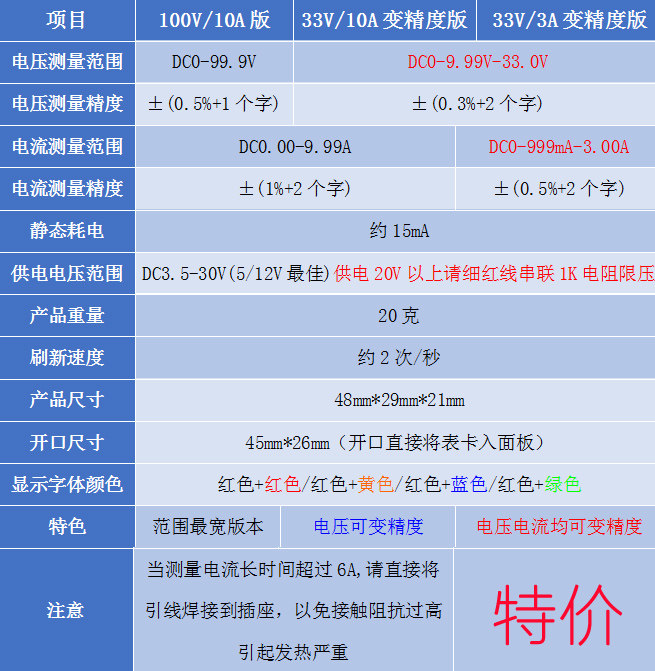
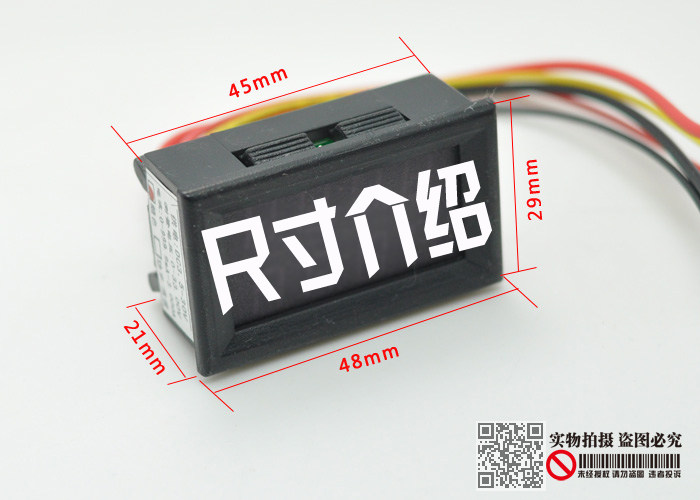
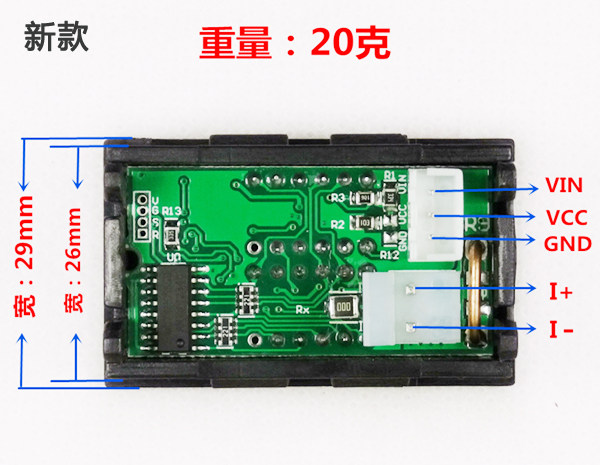
開口尺寸:45mm*26mm(開口直接將表卡入面板)
外形尺寸:48mm*29mm*21mm
供電電壓: DC3.5-30V (細紅線正極, 細黑線負極) 切記供電線不可過壓
重 量:20克/只
顯示方式:雙3位0.28寸LED數碼管
顯示顏色:紅色+紅色/ 紅色+綠色
刷新速度:約500ms/次
測量精度:±(1%+2個字)
電壓表量程:DC 0-100V (分辨率0.1V)
電流表量程:DC 0-9.99A(分辨率0.01A)
  
板載電線功能說明:
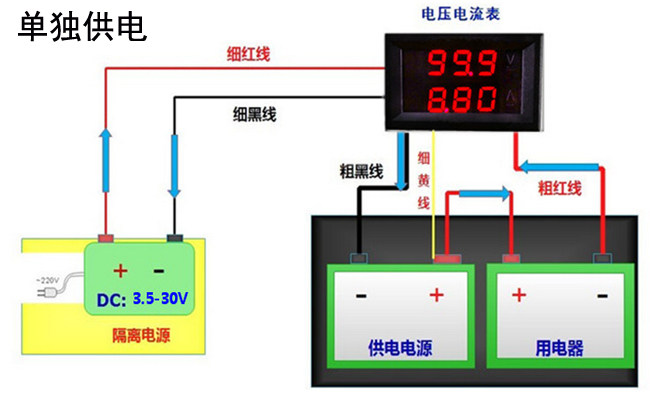
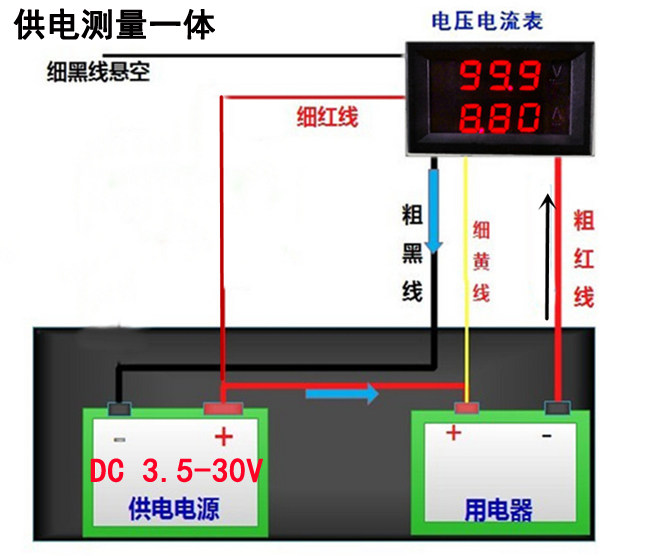
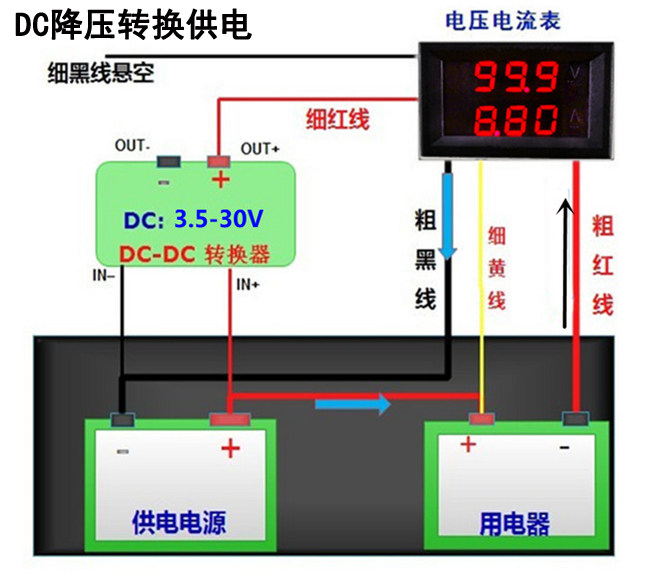
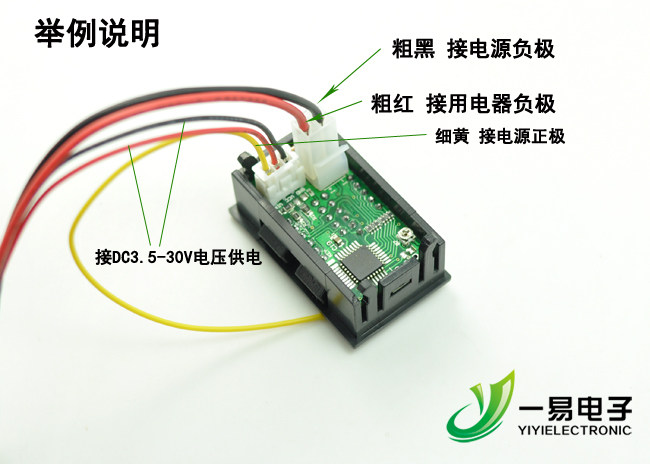
細紅線(VCC) :供電電源輸入正極(3.5-30V)注意:如果測量信號低於30V, 且供電充足. 可以直接作為模塊的供電電源(將細黃線和細紅線並聯使用)
細黑線(GND) :供電電源輸入負極(3.5-30V)與測量信號共地
細黃線(VIN) : 測量信號輸入正極(0-100V)
粗紅線(I+) : 電流輸入正極(必須接在負載負極)
粗黑線(I-) :電流輸入負極(必須串聯在供電負極)
接線使用提醒:表頭只能測量負極線路電流,即把粗黑線和粗紅線串聯至被測電路的負極線路上即可,並注意粗黑線和粗紅線的位置,只能測單向電流,接反沒法顯示電流,如串聯到了正極會導致表頭損壞。
詳細接線圖如下:

  
 舉例說明
 
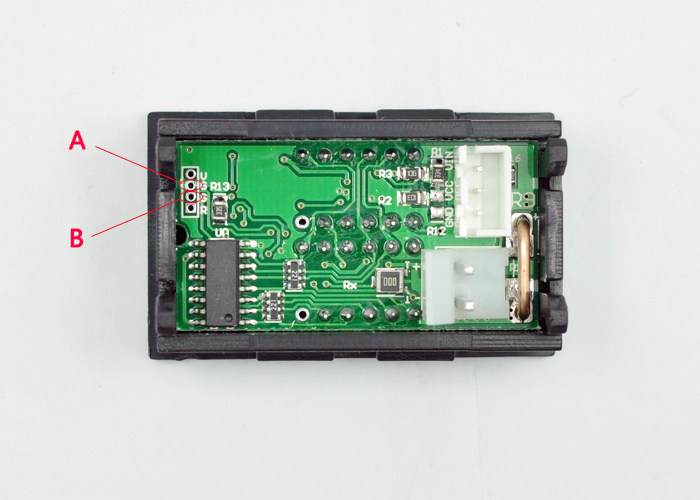
誤差現象:
1、由於器件老化/環境溫度影響模塊測量小電流時誤差變大
解決辦法:空載時短路A 和B 個焊盤然後通電開機,模塊會自動校準零點,校準完成後關機斷開短路點。